🚨 重要警告
共享ID只能在App Store中登录,严禁在「设置」中登录iCloud!
如果在设置中登录,可能导致您的设备被远程锁定,届时只能联系苹果客服解锁或刷机。
一、登录前准备
✅ 确认事项
确保您的iPhone/iPad「设置」中已登录您自己的Apple ID。共享ID仅用于在App Store下载应用,下载完成后请立即退出。
二、正确的登录步骤
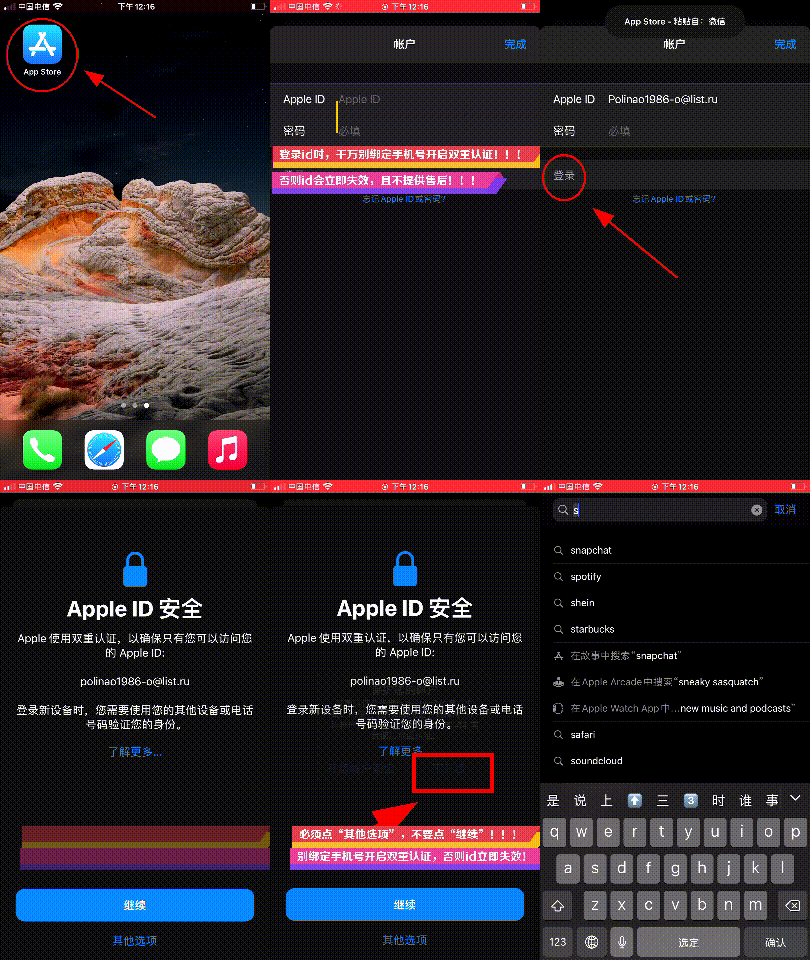
1打开App Store
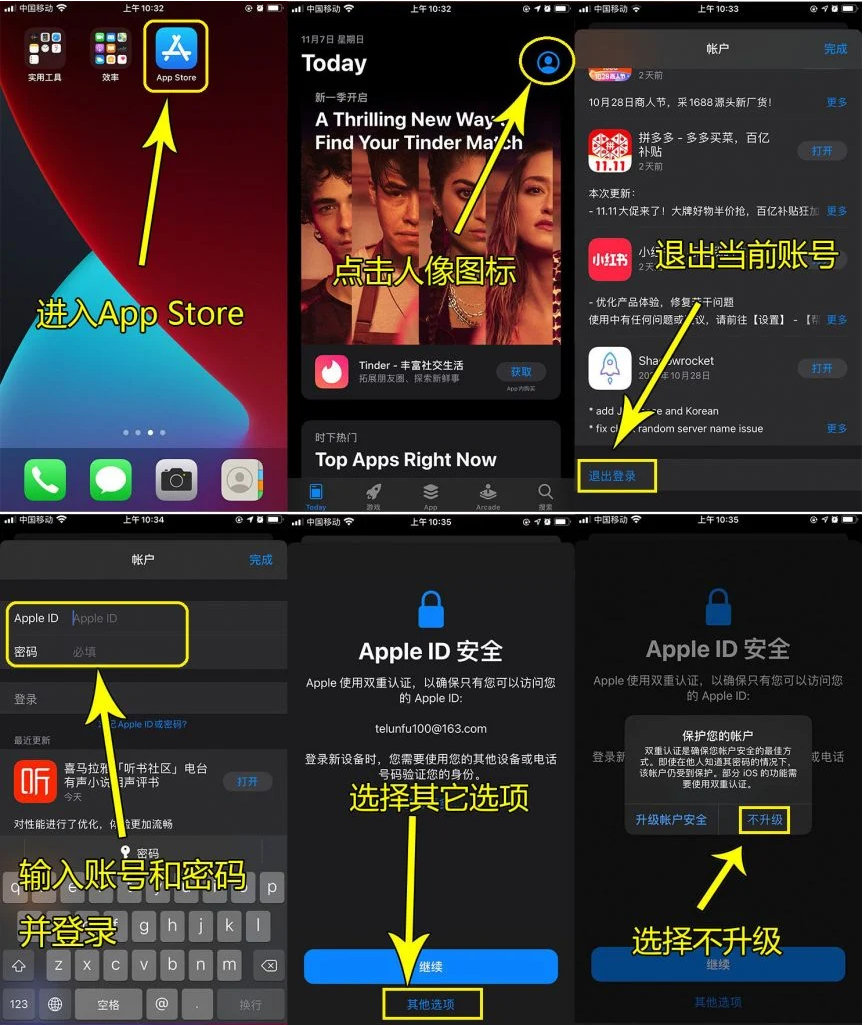
在iPhone或iPad主屏幕上,找到并点击「App Store」应用图标。
2点击头像进入账户页面
点击App Store右上角的「头像图标」,进入账户管理页面。
3退出当前账号
向下滑动到页面底部,点击「退出登录」按钮,退出当前的Apple ID。
4登录共享ID
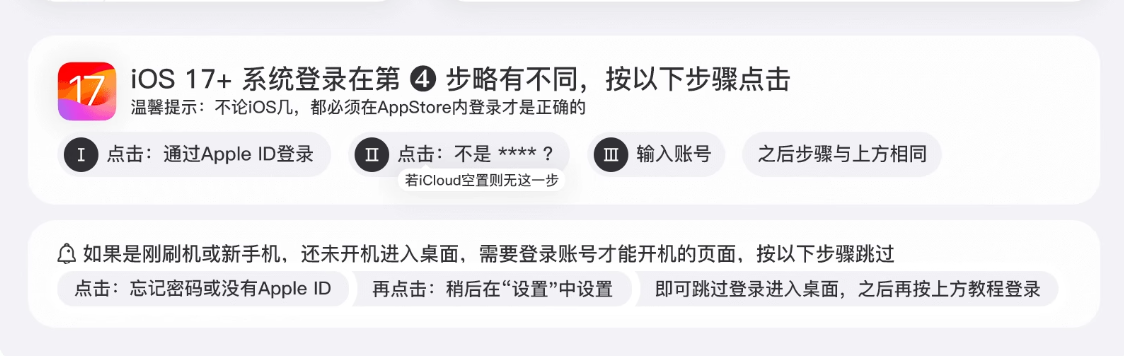
输入从本站获取的共享Apple ID账号和密码,点击「登录」。
5处理安全提示(重要!)
登录时如果弹出「Apple ID安全」提示:
• 第一步:点击「其他选项」
• 第二步:点击「不升级」
⚠️ 千万不要点击「继续」或「升级账户安全」,否则会触发双重认证,导致账号失效!
6下载所需应用
登录成功后,搜索并下载您需要的应用程序。
7退出共享ID
下载完成后,请立即退出共享ID,切换回您自己的Apple ID。
退出方法:App Store → 右上角头像 → 滑动到底部 → 退出登录
三、常见问题
Q1: 提示「账号已锁定」怎么办?
共享账号可能因为使用人数过多而被临时锁定,请更换其他账号尝试,或等待30分钟后账号自动更新。
Q2: 提示「密码错误」怎么办?
共享账号的密码可能已被更改,请刷新页面获取最新的账号信息。
Q3: 需要验证码怎么办?
如果提示需要验证码,说明该账号已被他人绑定手机号,请更换其他账号使用。
Q4: 可以用共享ID更新应用吗?
不可以。应用更新需要使用最初下载时的Apple ID。如需更新,请先删除应用,再用共享ID重新下载。
Q5: 下载的应用会消失吗?
不会。退出共享ID后,已下载的应用会保留在您的设备上,可以正常使用。
⚠️ 再次提醒
1. 绝对不要在「设置」→「Apple ID」中登录共享账号
2. 绝对不要尝试修改共享账号的密码或信息
3. 绝对不要用共享账号充值或购买付费应用
4. 用完请及时退出,方便他人使用
四、图文演示